Podešavanja
Uputstvo za korišćenje forme "Podešavanja" u Dramin RMP System 4.0
Namena forme
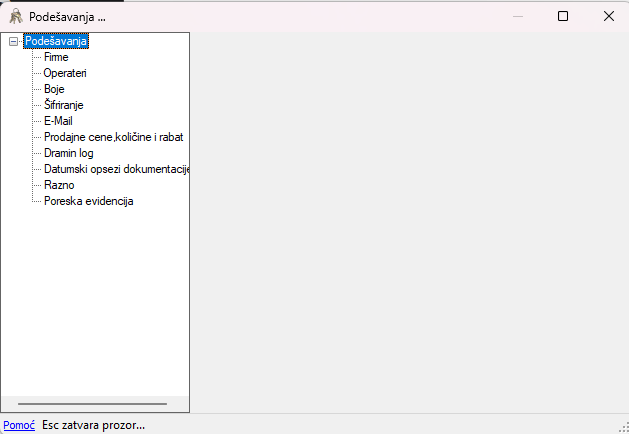
Podesavanja je centralna forma za administraciju programskih podešavanja. Radi kao kontejner:
- levo je stablo opcija,
- desno se učitava odgovarajući panel,
- dole je status traka sa stavkom Pomoć i napomenom da Esc zatvara prozor.
Forma ne prikazuje sve opcije uvek. Dostupnost zavisi od:
- tipa modula (Maloprodaja, Veleprodaja, Finansijsko, Plate),
- privilegija prijavljenog operatera,
Osnovni način rada
- Otvoriti formu.
- U levom stablu izabrati oblast podešavanja.
- U desnom delu promeniti vrednosti.
- Sačuvati preko:
- Snimi – snima i zatvara panel/formu,
- Primeni – snima bez zatvaranja,
- Odustani – izlazak bez potvrđenog snimanja.
Dodatno:
- Esc zatvara prozor.
- Klik na Pomoć otvara web uputstvo.
- Na pojedinim panelima, pri izlazu ili promeni čvora, program traži potvrdu za snimanje.
Posebna pravila dostupnosti
- Datumski opsezi dokumentacije su dostupni samo privilegovanom operateru.
- Ako aktivni modul nije Finansijsko, stavka za datumske opsege se uklanja iz stabla.
- Ako aktivni modul nije Plate, stavka Plate se uklanja.
- Poreska evidencija je omogućena samo u finansijskom modu.
Pregled opcija iz stabla
1. Firme
Panel PodesavanjaFirme je najfunkcionalniji deo ove forme. Omogućava:
- pregled i izmenu firmi/baza koje program koristi,
- rad kroz tabelu sa velikim brojem kolona,
- podešavanje:
- naziva firme,
- godine poslovanja,
- adrese i sedišta,
- opštine,
- PIB/JMBG,
- PDV statusa,
- obračunskog perioda PDV-a,
- matičnog broja,
- šifre poreskog obveznika,
- šifre i naziva delatnosti,
- žiro računa,
- kontakata,
- podataka o obvezniku,
- organizacione jedinice,
- oblika organizovanosti,
- isplatioca,
- baze prošle godine,
- računa za bolovanje preko 30 dana.
Dodatne mogućnosti:
- Snimi podatke upisuje izmene u bazu.
- Obriši firmu briše izabranu bazu, ali:
- ne može obrisati trenutno aktivnu bazu,
- traži potvrdu,
- zahteva privilegije.
- Obriši logo firme uklanja logo iz izabrane firme.
- Dvoklik na kolonu Logo učitava sliku sa diska.
- Preuzmi podatke prošle godine kopira veliki skup podataka iz firme povezane kao prošlogodišnja baza.
Vizuelne oznake reda:
- trenutna baza je posebno obojena,
- baza koja postoji u evidenciji, ali nije nađena na serveru, dobija drugu boju upozorenja.
Napomena:
- Ovo je panel na kome forma pri izlasku eksplicitno proverava da li postoje nesnimljene izmene.
2. Operateri
Panel Podesavanja Operateri je trenutno samo informativan. Prikazuje poruku da je funkcionalnost:
- prebačena u nova podešavanja.
Praktično:
- ovde nema aktivne administracije operatera.
3. Boje
Panel PodesavanjaBoje služi za izbor boja koje program koristi za vizuelno označavanje stanja. Može da podešava boje za:
- rasknjižene fakture,
- nerasknjižene fakture,
- sintetička konta,
- konta sa knjiženjem,
- predračune,
- povezane račune,
- nerasknjižene rashode,
- rasknjižene rashode.
Način rada:
- klik na dugme boje otvara Color Dialog,
- izabrana boja odmah menja prikaz,
- Primeni čuva bez zatvaranja,
- Snimi čuva i zatvara.
Efekat:
- vrednosti se čuvaju na nivou operatera i ažuriraju globalne promenljive programa.
4. Šifriranje
Panel Podesavanja šifriranja određuje način šifriranja robe. Opcije:
- korišćenje automatskih šifri,
- korišćenje korisničkih šifri.
Bitna kontrola:
- ako se izabere korisničko šifriranje, program proverava da li u robi postoje:
- prazne korisničke šifre,
- duple korisničke šifre.
Ako postoje problemi:
- prikazuje listu pogođenih objekata/magacina,
- ne dozvoljava prelazak na korisničke šifre.
Ovo je važna administrativna opcija jer direktno utiče na rad sa šiframa robe.
5. E-Mail
Panel Podesavanja Mail Clienta je trenutno samo prelazni ekran. Prikazuje poruku:
- da je funkcionalnost premeštena u druga podešavanja.
U samom panelu:
- nema implementiranog učitavanja ni snimanja parametara.
6. Prodajne cene, količine i rabat
Panel PodesavanjaProdajneCeneKolicine reguliše poslovna pravila rada.
Oblasti:
Promena prodajne cene robe Moguće reakcije:
- ne dozvoli menjanje,
- upozori,
- ništa.
Promena prodajne cene usluga Iste tri reakcije:
- ne dozvoli,
- upozori,
- ništa.
Količina u minusu Moguće reakcije:
- ne dozvoli prelazak u minus,
- upozori,
- ništa.
Podrazumevani rabat
- unosi se procentualna vrednost,
- koristi se kao predložena vrednost.
Ograničenje prava:
- ako operater nije privilegovan, grupe i dugmad za snimanje su onemogućeni.
Ovo je jedan od ključnih panela za svakodnevni rad.
7. Dramin log
Panel Podesavanja DraminLog je informativni panel.
Praktično:
- ekran služi kao informacija.
8. Datumski opsezi dokumentacije
Panel Podesavanja Kontrola Knjizenja služi za definisanje dozvoljenih opsega datuma.
Podešavaju se četiri para datuma:
- datum knjiženja,
- datum dokumenta,
- datum prometa dobara,
- datum valute.
Način rada:
- za svaki tip datuma postoji Od i Do,
- ako korisnik unese nelogičan opseg:
- program prikazuje poruku,
- automatski izjednačava datum.
Dostupnost:
- samo privilegovan operater,
- namenjeno pre svega finansijskom modu.
Ova opcija je važna za kontrolu ispravnosti unosa i knjiženja.
9. Razno
Panel sadrži više opštih i operaterskih opcija.
Implementirane i funkcionalne opcije:
- pitati za datum knjiženja prilikom startovanja,
- tražiti potvrdu za izlazak iz programa,
- automatsko otvaranje analitika poslovnih partnera,
- lista konta za automatsko otvaranje analitika,
- dužina analitike poslovnih partnera:
- posle 3. cifre,
- posle 4. cifre,
- pitati za štampu na LPT1 (matrični).
Posebno:
- lista konta prima samo numerički unos,
- lista se čuva kao tekst razdvojen tačka-zarezom.
10. Poreska evidencija
Panel Poreska evidencija je prelazni ekran.
U interfejsu prikazuje poruku:
- da je funkcionalnost premeštena u osnovni meni / servis.
Zaključak:
- korisnik ovu stavku ne treba da koristi kao glavno mesto za poresku evidenciju.
11. Plate
Panel Plate je dostupan samo kada je aktivni modul Plate.
Omogućava:
- uključivanje obaveštenja vezanog za PPP prošle godine,
- uređivanje tabele Tipovi obračuna.
U tabeli se uređuju kolone kao što su:
- redosled,
- OVP,
- OL,
- B.
Ograničenje prava:
- privilegovan korisnik može da menja podatke direktno,
- ostalima je mreža praktično samo za pregled.
Ovaj panel pri izlasku takođe učestvuje u proveri nesnimljenih izmena.
Ponašanje dugmadi i čuvanje izmena
Tipično značenje:
- Snimi – snimi i zatvori,
- Primeni – snimi i ostani,
- Odustani – izađi bez obaveznog snimanja.
Ali nije svaka sekcija potpuno ista:
- Firme, Poreska evidencija i Plate imaju centralnu proveru nesnimljenih izmena pri promeni čvora i zatvaranju forme.
- Ostali paneli uglavnom sami upravljaju svojim Snimi/Primeni/Odustani dugmadima.
Praktična preporuka:
- posle svake izmene koristiti Primeni ili Snimi, ne oslanjati se na automatski upit.
Preporučeni način korišćenja
Za redovnog korisnika:
- Otvoriti formu.
- Podesiti:
- Boje,
- Šifriranje,
- Prodajne cene, količine i rabat,
- Razno.
- Ako ima privilegije:
- koristiti Firme,
- koristiti Datumski opsezi dokumentacije,
- po potrebi Plate.
- Za informacije koristiti link Pomoć.
Kratak zaključak
Forma PodesavanjaX je mešavina:
- aktivnih administrativnih opcija,
- ograničenih opcija po privilegijama/modulu,
- starih stavki koje su premeštene,
- nekoliko internih/debug funkcija.
Najvažnije funkcionalne celine su:
- Firme,
- Boje,
- Šifriranje,
- Prodajne cene, količine i rabat,
- Datumski opsezi dokumentacije,
- Razno,
- Plate u odgovarajućem modulu.